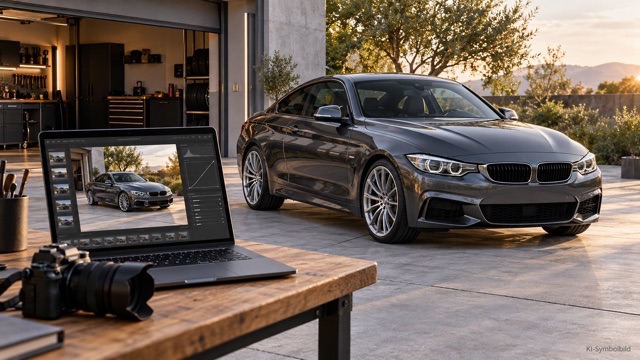
PhotoCraft & ArtCraft: Autofotos bearbeiten ohne Abo
Autofotos bearbeiten ohne Abo: Was PhotoCraft und ArtCraft für BMW-Fans interessant macht
Der BMW steht perfekt im Licht, die neuen Felgen sitzen bündig im Radhaus und die Location passt. Auf dem Foto wirkt der Lack trotzdem flach, das Auto zu dunkel oder der Hintergrund zu unruhig. Wer seine BMW-Fotostory pflegt, einen Umbau dokumentiert oder Bilder vom letzten Treffen veröffentlicht, kennt solche Situationen. Gute Bildbearbeitung kann hier viel herausholen - doch für ein paar ausgewählte Aufnahmen möchte nicht jeder ein zusätzliches Software-Abo abschließen.
Genau an dieser Stelle wird PhotoCraft als kostenlose Photoshop-Alternative interessant. Der Bildeditor gehört zu den ArtCraft Crafting Apps, einer Sammlung quelloffener Programme für kreative Aufgaben und Büroarbeit. Neben Fotos stehen damit auch Videos, Grafiken, Tabellen und PDF-Dokumente auf der Themenliste. Für die BMW-Community ergibt sich daraus ein spannender Ansatz: vom bearbeiteten Fahrzeugbild über den kurzen Treffen-Clip bis zur geordneten Dokumentation des eigenen Projekts.
Allerdings sollte man den kostenlosen Einstieg nicht mit ausgereifter Profi-Software verwechseln. Die Programme befinden sich noch in einer frühen Entwicklungsphase. Wir ordnen deshalb ein, welche Anwendungen für Auto- und Tuning-Fans sinnvoll erscheinen, worauf es bei guten Fahrzeugbildern ankommt und wo beim Einsatz der Alpha-Versionen Vorsicht angebracht ist.
Stand: 14. Oktober 2026. Recherchebasierte Einordnung der veröffentlichten Funktionen und Einsatzmöglichkeiten; kein eigener Praxistest der Programme.
Das Wichtigste in 20 Sekunden
- PhotoCraft ist ein kostenloser Open-Source-Bildeditor mit Ebenen, Masken und Bildkorrekturen - interessant für Autofotos und Fotostorys.
- ArtCraft umfasst 13 Crafting Apps mit unterschiedlichen Schwerpunkten, darunter Bildbearbeitung, Videoschnitt und Office.
- Für BMW-Fans liegen mögliche Anwendungen bei Fahrzeugaufnahmen, Treffen-Videos, Teilelisten und der digitalen Projektablage.
- Keine ausgereifte Komplettlösung: Alpha-Status, Dateikompatibilität und die Leistung im eigenen Arbeitsablauf müssen berücksichtigt werden.
- Originale behalten: Bilder, Videos und wichtige Dokumente nur als Kopien bearbeiten; fertige Exporte separat prüfen.
- Nicht verwechseln: Die kostenlosen Crafting Apps sind von ArtCrafts separatem KI-Studio mit einem eigenen Bezahlmodell zu unterscheiden.
Inhaltsverzeichnis
- 1. ArtCraft: Was steckt hinter den kostenlosen Programmen?
- 2. PhotoCraft für Autofotos und BMW-Fotostorys
- 3. So wirkt das eigene Auto auf Bildern besser
- 4. Treffen-Videos, Ausfahrten und Luftbilder
- 5. Teilelisten, Umbaukosten und PDF-Unterlagen
- 6. Welche App passt zu welcher Aufgabe?
- 7. Download und Einstieg: klein anfangen
- 8. Wo die kostenlosen Alternativen an Grenzen stoßen
- 9. Häufige Fragen zu PhotoCraft und ArtCraft
- 10. Fazit für BMW- und Tuning-Fans
1. ArtCraft: Was steckt hinter den kostenlosen Programmen?
ArtCraft bündelt unter dem Namen Crafting Apps eigenständige Programme für Bildbearbeitung, Vektorgrafik, Videoschnitt, Fotoverwaltung, PDF, Layout, Interface-Design, Textverarbeitung, Audio, Präsentationen, CAD und Tabellen. Die Anwendungen sind quelloffen und kostenlos nutzbar; das Projekt bietet sie für Windows, macOS und Linux an. Welche Ausgabe verfügbar ist und welche Systemvoraussetzungen gelten, sollte für die jeweilige App geprüft werden.
Die Idee ist für Hobbyschrauber und Fahrzeugfotografen attraktiv: Nicht jede digitale Aufgabe rund ums Auto braucht einen großen Software-Vertrag. Eine Felgenübersicht, eine Bildserie oder eine Teileliste sind klar begrenzte Projekte. Genau solche Aufgaben eignen sich, um ein neues Programm zunächst überschaubar auszuprobieren. Einen Überblick über die gesamte Sammlung liefert die Vorstellung der 13 kostenlosen ArtCraft-Apps als Alternativen zu Adobe und Office.
Wichtig ist die Unterscheidung zwischen diesen klassischen Anwendungen und dem ebenfalls unter ArtCraft angebotenen KI-Studio. Dessen Bild- und Videogenerierung folgt einem anderen Nutzungs- und Bezahlmodell. Aus „kostenlose Crafting Apps“ lässt sich deshalb kein Anspruch auf unbegrenzte kostenlose KI-Bilder oder KI-Videos ableiten.
2. PhotoCraft für Autofotos und BMW-Fotostorys
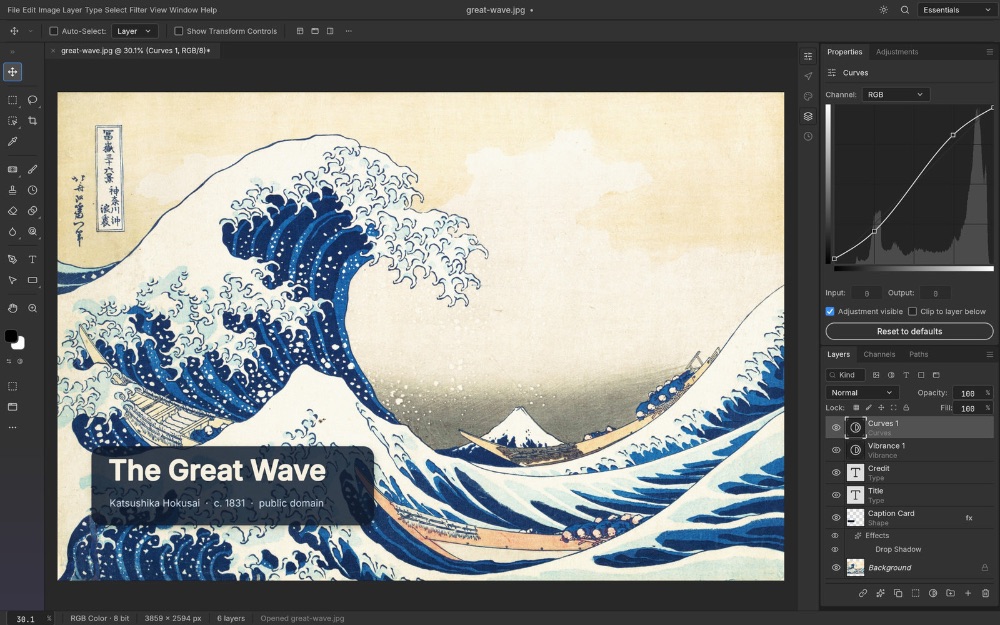
PhotoCraft mit Ebenen und Gradationskurve. Quelle: ArtCraft/PhotoCraft, offizieller Projekt-Screenshot. Bildmotiv: Katsushika Hokusai, Die große Welle vor Kanagawa.
PhotoCraft orientiert sich bei der Bedienung an Photoshop. Die Projektdokumentation beschreibt unter anderem Ebenen, Masken, Einstellungsebenen, Auswahlwerkzeuge, Text und PSD-Unterstützung. Für Fahrzeugaufnahmen sind vor allem die gezielten Korrekturen interessant: Nicht das ganze Bild muss heller oder kontrastreicher werden, wenn eigentlich nur die dunkle Fahrzeugseite mehr Zeichnung benötigt.
Ein typischer Anwendungsfall wäre ein schwarzer 3er vor einer hellen Wand. Eine globale Aufhellung kann den Hintergrund überstrahlen lassen. Mit einer auf den Wagen begrenzten Korrektur lässt sich dagegen gezielter arbeiten. Ähnlich sinnvoll ist dieses Prinzip bei hellen Felgen, einem schattigen Innenraum oder einem Lack, dessen Farbe durch das Umgebungslicht verfälscht wirkt. Das sind mögliche Arbeitsweisen mit den beschriebenen Werkzeugen, keine von uns gemessenen Ergebnisse.
Der PhotoCraft-Test zur kostenlosen Photoshop-Alternative auf Drohnen.de verbindet einen dokumentierten Erstkontakt auf dem Mac mit einer Einordnung weiterer Tests und Projektangaben. Er zeigt sowohl den breiten Funktionsansatz als auch Einschränkungen bei Stabilität, Leistung und Dateiaustausch. Für BMW-Fotostorys ist daher nicht die längste Werkzeugliste entscheidend, sondern ob die wenigen benötigten Bearbeitungsschritte zuverlässig funktionieren.
Auch bei PSD-Dateien ist Zurückhaltung sinnvoll. Dass ein Programm Photoshop-Dokumente öffnen und speichern kann, garantiert keinen verlustfreien Austausch sämtlicher Effekte und Ebenenkonstruktionen. Wer eine bestehende Vorlage verwendet, sollte sie als Kopie öffnen, erneut speichern und anschließend im vorgesehenen Zielprogramm kontrollieren. Für die Veröffentlichung eines fertigen Fotos sind flache Bildformate wie JPEG meist unkomplizierter als der Austausch eines komplexen Arbeitsdokuments.
3. So wirkt das eigene Auto auf Bildern besser
Ein guter Look beginnt vor dem ersten Regler. Für eine Fotostory ist eine bewusst ausgewählte Serie oft stärker als eine große Sammlung fast identischer Aufnahmen. Eine Dreiviertelansicht, eine klare Seitenansicht, das Heck, der Innenraum und einige Details erzählen zusammen mehr über den BMW als zehn Bilder aus demselben Winkel.
Bildaufbau zuerst, Effekte später
Richte zunächst den Horizont aus und prüfe den Zuschnitt. Räder, Außenspiegel und die Fahrzeugfront brauchen ausreichend Abstand zum Bildrand. Ein Laternenmast direkt hinter dem Dach oder ein angeschnittener fremder Wagen kann stärker stören als eine leicht zurückhaltende Farbstimmung. Plane außerdem unterschiedliche Ausschnitte für eine breite Titelgrafik und ein hochkant betrachtetes Smartphone-Bild ein.
Lack und Licht glaubwürdig halten
Bei Metallic-Lacken machen Reflexionen einen wesentlichen Teil des Eindrucks aus. Werden sämtliche Spitzlichter entfernt und alle Schatten maximal aufgehellt, verliert die Karosserie schnell ihre Form. Besser ist eine zurückhaltende Korrektur: Der Lack darf glänzen, die Felgen dürfen dunkle Bereiche haben und der Innenraum muss nicht genauso hell sein wie der Himmel. Prüfe das bearbeitete Bild immer wieder neben dem Original.
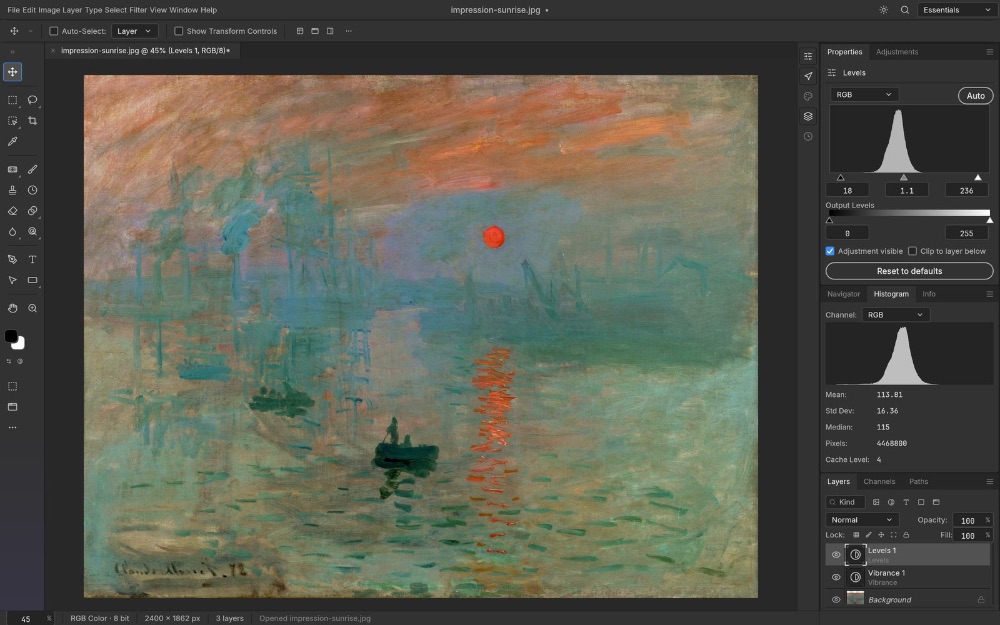
Tonwertkorrektur und Histogramm als Werkzeugbeispiel. Quelle: ArtCraft/PhotoCraft, offizieller Projekt-Screenshot. Bildmotiv: Claude Monet, Impression, Sonnenaufgang.
Umbauten sauber vergleichen
Für Vorher-nachher-Bilder eines Fahrwerks- oder Räderwechsels helfen identische Perspektiven, ähnliche Beleuchtung und derselbe Abstand zum Fahrzeug. Unterschiedliche Brennweiten können Proportionen deutlich verändern. Eine faire Gegenüberstellung zeigt die tatsächliche Veränderung - nicht den Unterschied zwischen einer ungünstigen Aufnahme und einer stark bearbeiteten Inszenierung.
Fotomontage und Dokumentation trennen
Eine andere Felgenfarbe oder eine neue Folierung lässt sich als Gestaltungsidee visualisieren. Solche Entwürfe sollten aber als Montage oder Designvorschau erkennbar bleiben. Aus einem bearbeiteten Foto lassen sich weder die reale Passform einer Rad-Reifen-Kombination noch deren technische Eignung ableiten. Bei Verkaufsbildern oder Zustandsdokumentationen sollten Schäden und Gebrauchsspuren nicht wegretuschiert werden.
Praktischer Tipp für die Veröffentlichung: Behalte ein unbearbeitetes Original und ein separates Arbeitsdokument. Exportiere die fertige Bildversion zusätzlich. Wenn du Kennzeichen oder persönliche Angaben abdeckst, kontrolliere die tatsächlich hochzuladende Datei - nicht nur die Ansicht im Editor. Achte auch auf Spiegelungen, sichtbare Dokumente und gegebenenfalls enthaltene Standortinformationen.
4. Treffen-Videos, Ausfahrten und Luftbilder
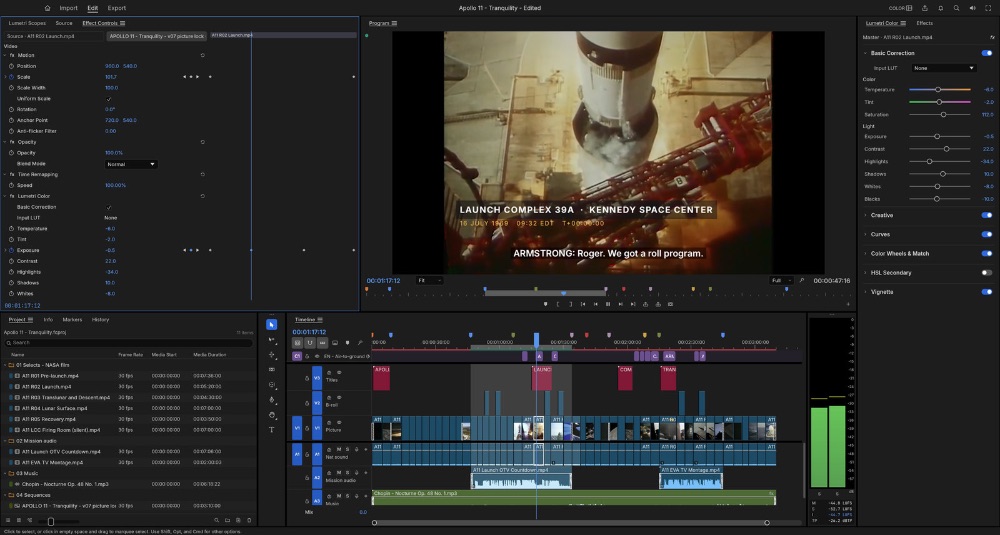
FilmCraft mit Timeline und Farbkorrektur an einem Apollo-11-Demoprojekt. Quelle: ArtCraft/FilmCraft, offizieller Projekt-Screenshot; Filmmaterial: NASA. Kein eigener Videoschnitt-Test.
Zu einem Treffen gehören nicht nur Standbilder. Eine ruhige Aufnahme der Fahrzeugreihe, Details im Innenraum und kurze Szenen vom Veranstaltungsplatz können einen lebendigen Rückblick ergeben. FilmCraft ist innerhalb der Sammlung für den Videoschnitt vorgesehen. Das Projekt beschreibt eine Mehrspur-Timeline sowie Werkzeuge für Schnitt, Farbe, Ton und Titel. LightCraft ist dagegen auf Fotoverwaltung und RAW-Entwicklung ausgerichtet.
Die Aufgaben sollte man auseinanderhalten: PhotoCraft bearbeitet einzelne Bilder und Montagen, eine Fotoverwaltung hilft beim Sichten größerer Serien, ein Schnittprogramm setzt bewegte Aufnahmen zusammen. Welche der frühen Anwendungen dafür bereits zum eigenen Material passt, muss mit repräsentativen Dateien geprüft werden. Der Beitrag über ArtCraft für Drohnenvideos und Luftbilder ordnet die entsprechenden Programme und Einschränkungen näher ein.
Für den Einstieg bietet sich ein kurzer Clip statt eines kompletten Saisonfilms an: eine Übersicht, zwei oder drei Details, ein stimmiger Abschluss. Schneide zunächst eine kleine Sequenz mit genau den Dateien, die später verwendet werden sollen. Exportiere sie und prüfe Bild, Ton, Übergänge und Wiedergabe auf einem zweiten Gerät. Erst danach lohnt sich der Aufbau eines längeren Projekts.
Gerade gemischtes Material verdient Aufmerksamkeit. Smartphone, Actioncam und Drohne können unterschiedliche Bildraten, Farbdarstellungen und Aufnahmeformate liefern. Dass einzelne Clips importiert werden, beweist noch nicht, dass Vorschau und Export einer kompletten Timeline problemlos laufen. Auch ein besonders kräftiger Farblook sollte nicht darüber hinwegtäuschen, wenn derselbe BMW zwischen zwei Einstellungen plötzlich völlig unterschiedlich aussieht.
5. Teilelisten, Umbaukosten und PDF-Unterlagen
Ein gepflegtes Fahrzeugprojekt besteht nicht nur aus schönen Bildern. Teilenummern, Kaufdaten, Werkstatttermine und Rechnungen werden spätestens dann wichtig, wenn der nächste Umbau ansteht oder ein Ersatzteil gesucht wird. Mit WordCraft, GridCraft, DeckCraft und PdfCraft deckt ArtCraft auch Text, Tabellen, Präsentationen und PDF-Aufgaben ab. Die Programme sind allerdings ebenfalls keine pauschal kompatiblen Ersatzlösungen für jede bestehende Office-Datei.
Als erste Aufgabe eignet sich beispielsweise eine einfache Teileliste mit den Spalten Bauteil, Hersteller, Teilenummer, Kaufpreis, Einbaudatum und Bemerkung. Trenne geplante Ausgaben von tatsächlich bezahlten Beträgen. Versand, Montage und weitere Nebenkosten gehören in eigene Positionen, damit aus einer vermeintlich günstigen Anschaffung keine unübersichtliche Gesamtrechnung wird.
Bei Tabellen sollten Summen und Formeln anhand weniger bekannter Werte überprüft werden. Bei Dokumenten zählt nach dem Export, ob Seitenumbrüche, Schrift und Tabellen noch stimmen. PDF-Werkzeuge können für das Zusammenstellen von Kopien nützlich sein; originale Rechnungen, Bescheinigungen und technische Unterlagen gehören jedoch unverändert in die Ablage. Die Einordnung der ArtCraft-Alternativen für Office und PDF erläutert, weshalb gerade komplexe Dateien und spezielle PDF-Funktionen einen genauen Blick verdienen.
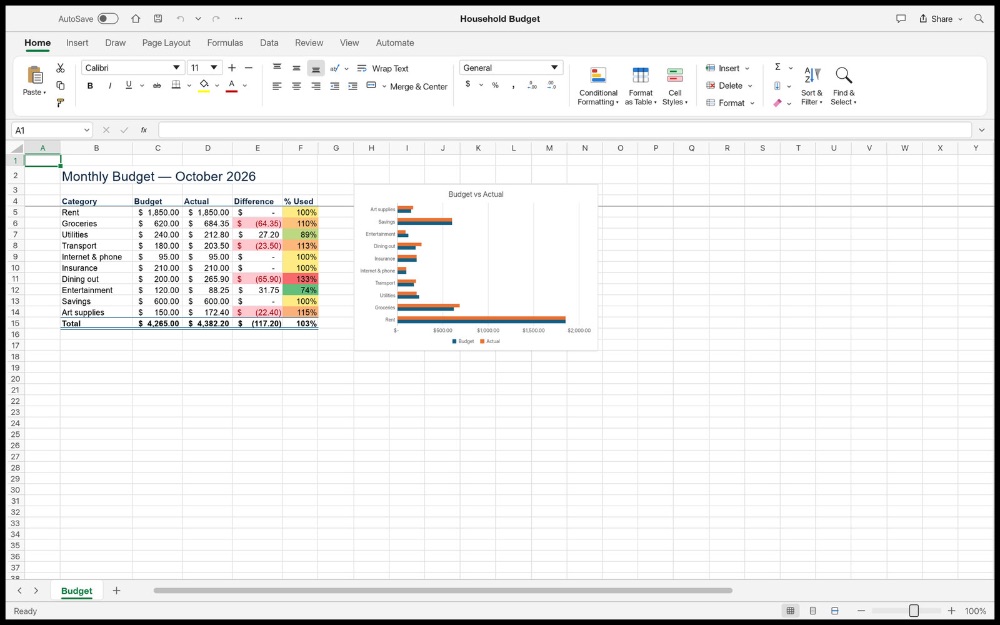
Budgettabelle als Funktionsbeispiel in GridCraft. Quelle: ArtCraft/GridCraft, offizieller Projekt-Screenshot. Die dargestellten Beispieldaten sind keine realen Umbaukosten.
6. Welche App passt zu welcher Aufgabe?
| Anwendung | Möglicher Einsatz rund ums Auto | Vorher prüfen |
|---|---|---|
| PhotoCraft | Autofotos korrigieren, Titelbilder gestalten, Designideen montieren | Speichern, Export und Kompatibilität vorhandener Vorlagen |
| LightCraft | Fotoserien sichten und RAW-Aufnahmen entwickeln | Unterstützung der eigenen Kamera und ihres RAW-Formats |
| FilmCraft | Kurze Treffen-Videos oder Projektrückblicke schneiden | Import, Vorschau und Export der eigenen Videodateien |
| GridCraft | Teilelisten und Umbaukosten tabellarisch erfassen | Formeln, Zahlenformate und Austausch vorhandener Tabellen |
| WordCraft / DeckCraft | Projektbeschreibung oder Präsentation vorbereiten | Layout, Schriften und Darstellung im Zielprogramm |
| PdfCraft | Dokumentkopien für die eigene Projektablage zusammenstellen | Ergebnis jeder Bearbeitung; Originalunterlagen erhalten |
Die Tabelle beschreibt sinnvolle Einsatzfelder, keine bestandenen Praxistests. Man muss außerdem nicht sämtliche Apps verwenden. Wer nur die Bilder seiner Fotostory überarbeiten möchte, kann mit einem einzigen Bildeditor beginnen und den übrigen Arbeitsablauf unverändert lassen.
7. Download und Einstieg: klein anfangen
Für den Einstieg sind die offizielle ArtCraft-App-Übersicht und die dort verknüpften Projektveröffentlichungen die passenden Anlaufstellen. Neben einzelnen Installationspaketen gibt es einen Launcher für die Verwaltung der Anwendungen. Die Anleitung zum ArtCraft-Download für Windows, Mac und Linux erklärt die Bezugswege und die Unterschiede bei der Installation.
Prüfe vor dem Download Betriebssystem, Prozessorvariante und Versionshinweise. Eine Versionsnummer auf einer Übersichtsseite muss nicht denselben Stand zeigen wie die jüngste Veröffentlichung im Projekt. Ebenso kann eine Funktionsbeschreibung bereits den Entwicklungsstand abbilden, während das installierte Paket noch älter ist. Entscheidend bleibt deshalb, was die tatsächlich installierte Ausgabe beherrscht.
- Eine überschaubare Aufgabe auswählen: zum Beispiel fünf Fahrzeugfotos für eine neue Fotostory.
- Kopien anlegen: Originalbilder und vorhandene Projektdateien getrennt sichern.
- Den gesamten Ablauf ausprobieren: öffnen, bearbeiten, speichern, schließen, erneut öffnen und exportieren.
- Die fertigen Dateien kontrollieren: Details, Farbe, Schärfe und gegebenenfalls abgedeckte Informationen prüfen.
- Erst danach größere Projekte beginnen: nicht unmittelbar vor einem festen Veröffentlichungstermin umsteigen.
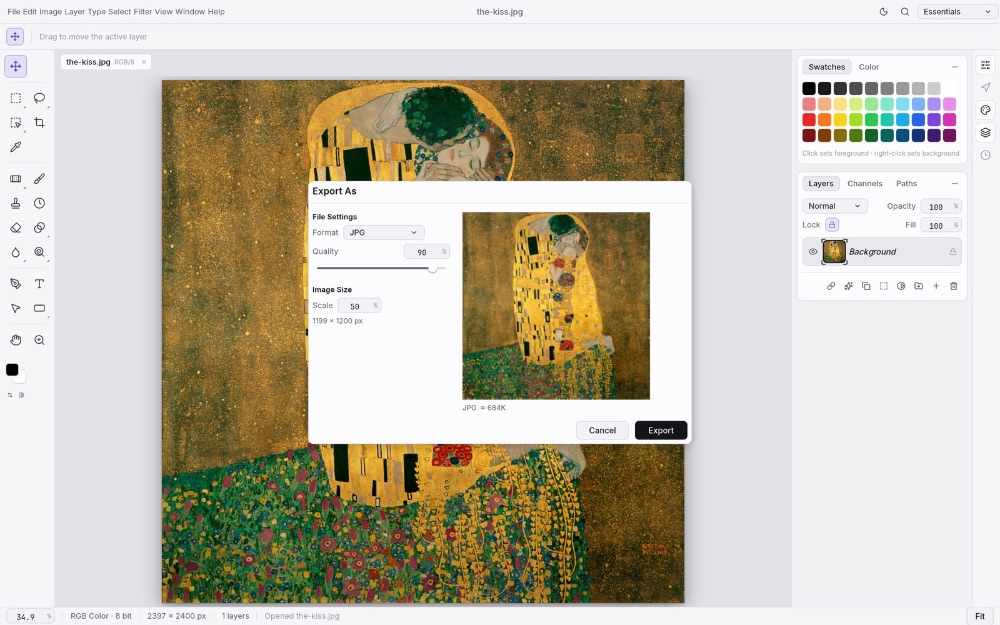
Der Exportdialog von PhotoCraft mit Einstellungen für Format und Bildqualität. Quelle: ArtCraft/PhotoCraft, offizieller Projekt-Screenshot. Bildmotiv: Gustav Klimt, Der Kuss.
8. Wo die kostenlosen Alternativen an Grenzen stoßen
Der wichtigste Maßstab ist nicht, wie ähnlich ein Programm seinem bekannten Vorbild aussieht. Entscheidend ist, ob es die eigene Aufgabe zuverlässig erledigt. Eine vertraute Ebenenpalette sagt wenig darüber aus, wie sich ein umfangreiches Dokument beim Speichern verhält. Eine Timeline mit vielen Werkzeugen garantiert ebenso wenig einen fehlerfreien Export aller Kameraformate.
Bei PhotoCraft können insbesondere umfangreiche Bildprojekte und der Austausch komplexer PSD-Dateien kritisch sein. Die verlinkte Besprechung behandelt eine konkrete Alpha-Ausgabe; seitdem können einzelne Funktionen bereits verändert worden sein. Wer von einem bestimmten Photoshop-Plug-in, einer Spezialfunktion oder einem exakt abgestimmten Ablauf abhängig ist, sollte diese Anforderungen einzeln prüfen. „Photoshop-Alternative“ bedeutet nicht automatisch „vollständiger Photoshop-Ersatz“.
Für ein privates Fahrzeugprojekt lässt sich ein solcher Versuch gut begrenzen. Für bezahlte Kundenbilder, einen wichtigen Druckauftrag oder eine umfangreiche Videoproduktion ist die Situation anders: Dort können Nacharbeit, Kompatibilitätsprobleme und verlorene Zeit schwerer wiegen als eingesparte Lizenzkosten. Eine bereits bewährte Lösung sollte erst ersetzt werden, wenn der neue Ablauf mit realistischen Beispielen funktioniert.
Unser Ansatz für die BMW-Fotostory: Erst eine kleine Bildserie fertigstellen, dann entscheiden. Wenn Import, Bearbeitung, Speichern und Export passen, kann PhotoCraft für diese konkrete Aufgabe eine interessante kostenlose Option sein. Ein solcher erfolgreicher Einzelablauf ist aussagekräftiger als eine pauschale Behauptung, die gesamte Sammlung ersetze professionelle Software.
9. Häufige Fragen zu PhotoCraft und ArtCraft
Ist PhotoCraft wirklich kostenlos?
PhotoCraft gehört zu den kostenlosen, quelloffenen Crafting Apps. Davon zu unterscheiden ist ArtCrafts separates KI-Studio mit einem eigenen Bezahlmodell. Die kostenlose Bildbearbeitung bedeutet nicht, dass sämtliche Angebote unter dem Namen ArtCraft kostenlos sind.
Eignet sich PhotoCraft für BMW-Fotos?
Die beschriebenen Werkzeuge für Ebenen, Masken und Bildkorrekturen passen grundsätzlich zu typischen Aufgaben der Fahrzeugfotografie. Ob der Editor für deine Bilder und deinen Rechner zuverlässig arbeitet, solltest du wegen des Alpha-Status mit Kopien und einem vollständigen Exporttest prüfen.
Kann ich damit Felgen oder eine Folierung am Auto ausprobieren?
Bildmontagen können eine Gestaltungsidee veranschaulichen. Sie sollten als Entwurf erkennbar bleiben. Eine optische Vorschau ersetzt keine Prüfung von Abmessungen, Passform oder technischer Eignung.
Welches ArtCraft-Programm ist für Videos gedacht?
FilmCraft ist der Videoschnitt-Anwendung innerhalb der Sammlung zugeordnet. Für Treffen-Clips empfiehlt sich zuerst ein kurzes Probeprojekt mit den eigenen Kameraaufnahmen, einschließlich Export und Wiedergabekontrolle.
Sollte ich meine bisherigen Programme sofort ersetzen?
Nein. Sinnvoller ist ein paralleler Einstieg mit einer kleinen Aufgabe. Behalte Originaldateien und vorhandene Projekte, bis die neue Anwendung den benötigten Ablauf nachweislich zuverlässig bewältigt.
10. Fazit: Interessante Werkzeuge für die eigene BMW-Story - mit realistischen Erwartungen
PhotoCraft und ArtCraft sind für BMW-Fans vor allem dort interessant, wo überschaubare kreative Aufgaben anstehen: eine Fahrzeugaufnahme verbessern, eine neue Fotostory vorbereiten, einen kurzen Treffen-Rückblick schneiden oder Teile und Kosten geordnet festhalten. Der kostenlose Zugang senkt die Einstiegshürde, ohne dass daraus schon eine ausgereifte Komplettlösung wird.
Am überzeugendsten ist deshalb ein pragmatischer Start: gute Originalaufnahmen, eine kleine Auswahl, zurückhaltende Bearbeitung und eine saubere Ergebniskontrolle. Wer die Alpha-Grenzen berücksichtigt und mit Kopien arbeitet, kann herausfinden, ob die neuen Programme zum eigenen Projekt passen. Der BMW bleibt dabei die Hauptsache - die Software soll ihn nachvollziehbar und ansprechend zeigen, nicht seine Geschichte mit Effekten überdecken.